WooCommerce — самое популярное e-commerce решение. Это плагин, который превращает ваш сайт в полноценный магазин.
Bono – мощный шаблон на русском от компании WPShop с поддержкой WooCommerce для создания готового интернет магазина на WP. Это лучшее решение на отечественном рынке, чтобы быстро и дешево запустить свой бизнес по продаже товаров и услуг в Интернете.

Быстрый и легкий e-commerce шаблон
для создания интернет-магазинов на WordPress
Создать на WordPress интернет магазин просто. Для этого достаточно установить бесплатный плагин WooCommerce, выбрать и настроить шаблон, который отвечает за внешний вид пользовательской части площадки.
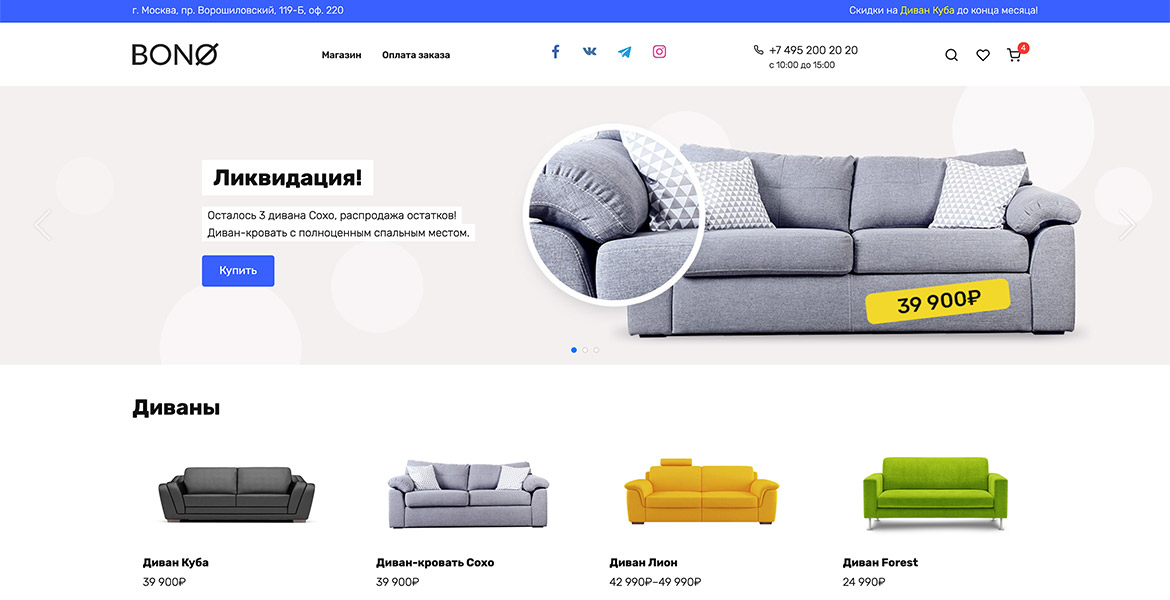
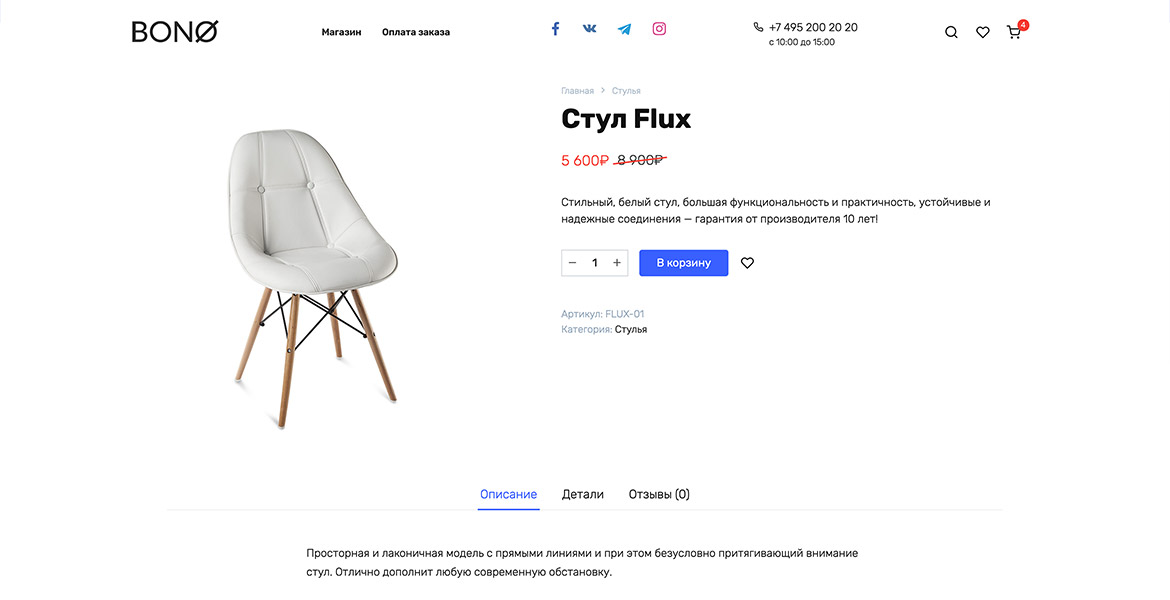
Bono имеет минималистический дизайн. Это позволит достойно представить товар любого вида. Современная и проработанная типографика обеспечит наилучшее взаимодействие контента с потенциальным покупателем.
Опция покупки в один клик позволит сделать заказ, указав только имя, почту и телефон. Возможность сравнивать товары и добавлять в избранное – это удобство для посетителя, чтобы совершить обдуманную покупку.
Ребята из WP Shop учитывают выход новых версий WC и всегда поддерживают файлы-шаблоны темы в актуальном состоянии.
Верхняя инфопанель – это дополнительная информация для покупателя интернет магазина ВордПресс, в которой он найдет все контактные данные площадки.




Чистый семантический код, микроразметка, высокая скорость и отсутствие лишнего — всё это помогает магазинам на теме Bono уверенно занимать позиции в поиске. Нас выбирают SEO-специалисты и владельцы сайтов, которым важен трафик.
Bono включает всё, чтобы вы могли запустить магазин за вечер: демо-импорт, готовые блоки, корзина, фильтры, карточки товара и дизайн, который не нужно переделывать с нуля.
Bono не грузит внешний балласт — все стили и скрипты встроены и оптимизированы. Интернет-магазин на этой теме открывается за доли секунды — и на мобильных, и на десктопе.
Тема Bono проходит тестирование перед каждым обновлением, соответствует рекомендациям WordPress и WooCommerce, работает на последних версиях PHP и не ломается при установке других плагинов.
Отвечаем быстро и по существу — мы знаем наш код и не перекладываем на подрядчиков. За год мы обрабатываем более 10 000 запросов, и в 98% случаев клиенты довольны.
Мы делаем WPShop с 2016 года. Наши темы и плагины не устаревают, мы их регулярно обновляем, улучшаем и расширяем. Bono — не исключение: тема развивается вместе с вами.


Быстрый и легкий e-commerce шаблон для создания интернет-магазинов на WordPress. SEO-оптимизация, встроенные модули, встроенное избранное.
Бесплатная CMS ВордПресс пользуется большой популярностью во всем мире. С ее помощью создают блоги, новостные ресурсы, корпоративные сайты, а также онлайн-магазины.
Разработано много шаблонов интернет магазина WordPress, «заточенных» для запуска онлайн площадок. Но обычно они довольно требовательны к ресурсам хостинга, что проявляется в частых «тормозах» со стороны покупателя.

За покупателя в магазине — партнерское вознаграждение 25%
Доход с одной продажи до 1950 руб.