WooCommerce — самое популярное e-commerce решение. Это плагин, который превращает ваш сайт в полноценный магазин.
Bono – мощный шаблон на русском от компании WPShop с поддержкой WooCommerce для создания готового интернет магазина на WP. Это лучшее решение на отечественном рынке, чтобы быстро и дешево запустить свой бизнес по продаже товаров и услуг в Интернете.

Быстрый и легкий e-commerce шаблон
для создания интернет-магазинов на WordPress
Создать на WordPress интернет магазин просто. Для этого достаточно установить бесплатный плагин WooCommerce, выбрать и настроить шаблон, который отвечает за внешний вид пользовательской части площадки.
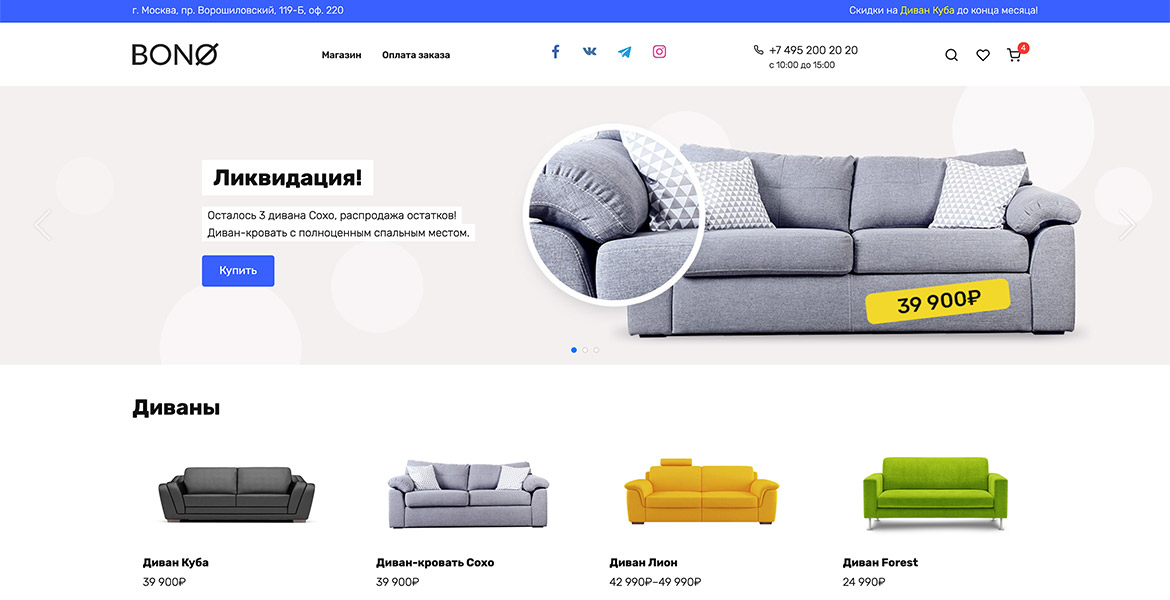
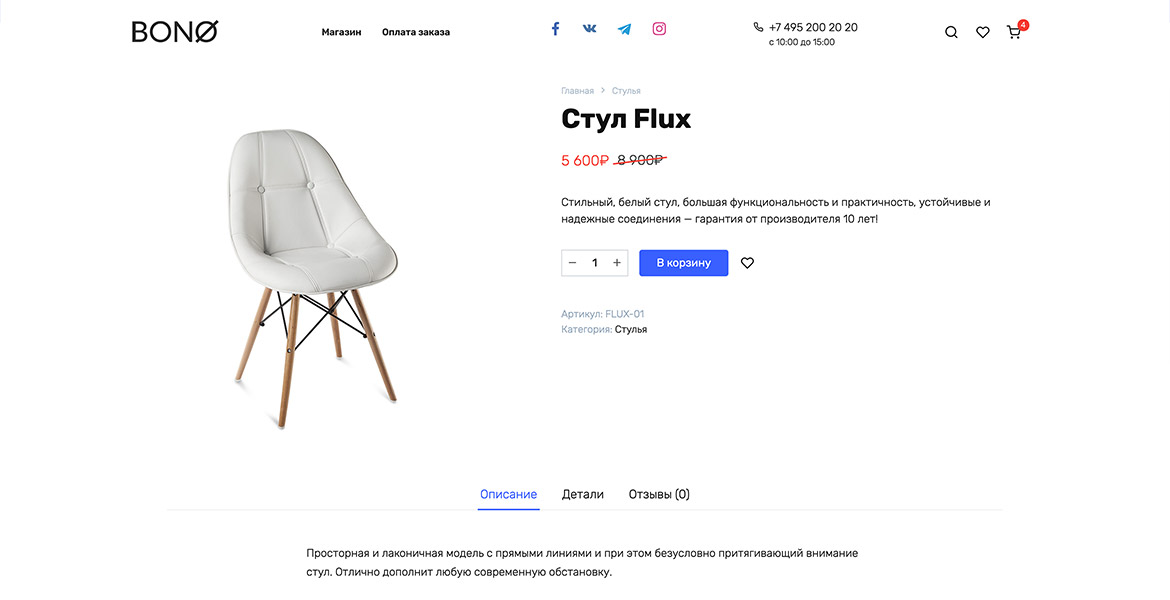
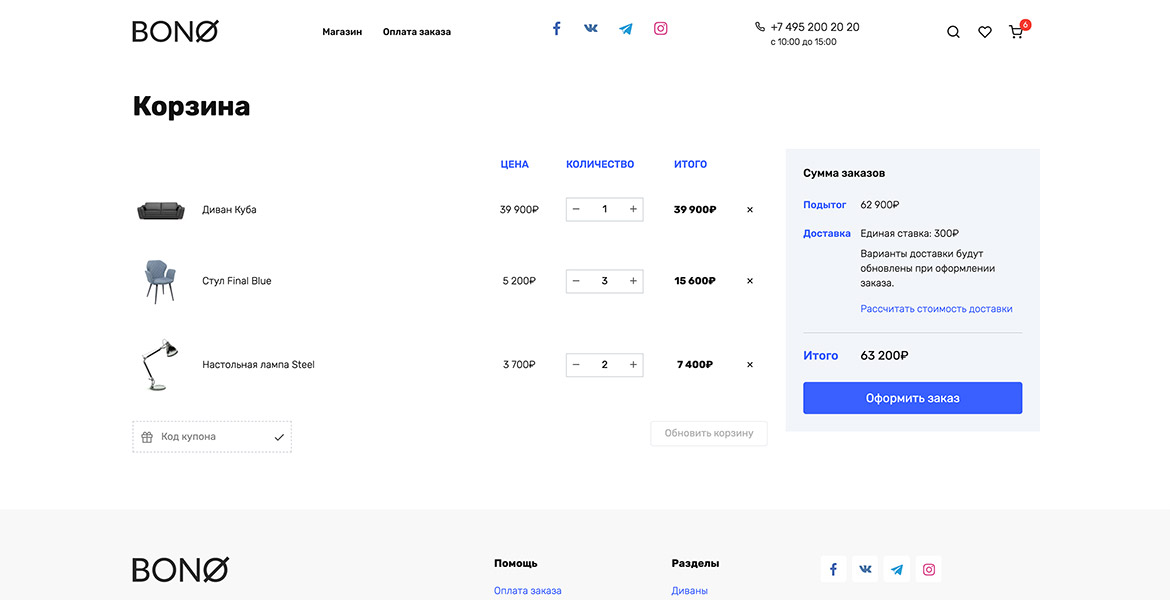

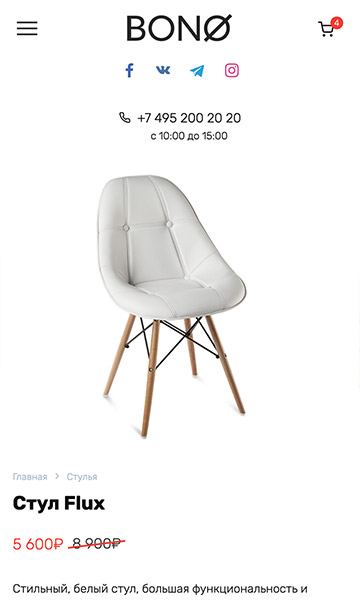
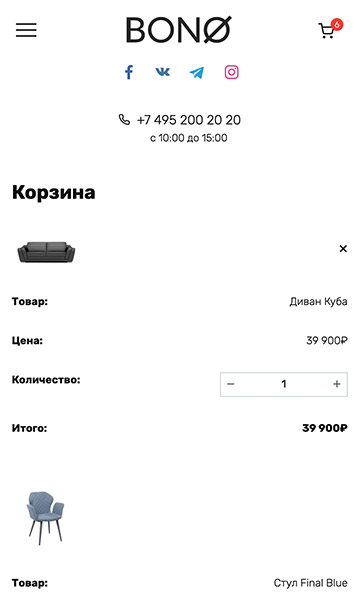
Bono имеет минималистический дизайн. Это позволит достойно представить товар любого вида. Современная и проработанная типографика обеспечит наилучшее взаимодействие контента с потенциальным покупателем.
Опция покупки в один клик позволит сделать заказ, указав только имя, почту и телефон. Возможность сравнивать товары и добавлять в избранное – это удобство для посетителя, чтобы совершить обдуманную покупку.
Ребята из WP Shop учитывают выход новых версий WC и всегда поддерживают файлы-шаблоны темы в актуальном состоянии.
Верхняя инфопанель – это дополнительная информация для покупателя интернет магазина ВордПресс, в которой он найдет все контактные данные площадки.








Можно писать много лестных слов и похвальных фраз, но скажу коротко и по делу. Сергей и его команда – это супер профи. Именно поэтому я, как основатель Школы Блоггеров, доверяю техническую часть создания сайтов и блогов, только этим ребятам. Многие ученики нашей школы верстаются у Сергея, потому что знают, что будет сделано все по требованиям школы и сайт пойдет в ТОП однозначно. Таких спецов как Сергей, единицы.
Заказывал так же ему верстку и натяжку wordpress блога по шахматам. Сделано все было за 3 дня и на высшем уровне.
Всем рекомендую однозначно!

Долгое время мы пытались найти специалистов в CMS WordPress для продуктивной и постоянной работы со множеством наших сайтов и не могли найти ту группу или компанию, которая смогла бы выполнять все наши задачи в срок, качественно и, конечно, за разумные деньги.
Познакомившись с командой WPShop, мы долгое время не доверяли ребятам, проверяли качество выполнения всех задач и старались максимально следить за сроками и обозначенными ценами. Все это было зря – команда специалистов WPShop – это ребята, которые отлично знают WordPress, имеют хорошее понимание современного дизайна и легко могут внедрить любые изменения на сайт.
На данный момент мы работали более чем с 20 проектами, и большая часть задач была разработка с нуля. Мы очень довольны сотрудничеством, ценами, качеством наших сайтов, а самое главное человеческими отношениями. Рекомендуем ребят как хорошую команду специалистов, в которых вы можете не сомневаться. Всегда все ваши задачи будут выполнены вовремя, без «багов» и за средние по меркам рынка цены.

Хочу написать свой отзыв о работе команды WPShop. Мне нужен был верстальщик. До встречи с этими ребятами, я как и многие в интернете искал хорошего, надёжного верстальщика. Оставлял заявки на многих биржах, предложений было много и я выбирал. Выбрал одного верстальщика (фрилансера), прочитал о нём отзывы, ну думаю пойдёт, буду работать с ним.
Оговорили сроки, заплатил аванс. Что получилось в итоге: сроки были нарушены в 2 раза (в большую сторону), человек начал меня кормить завтраками и в конце написал,что у него что-то там не получается и он не знает как быть. В общем мой опыт оказался печальным, я потерял время и деньги.
WPShop мне посоветовали в "Школе блоггеров" Александра Борисова, где я прохожу обучение. Я написал им,сразу получил ответ. Меня поставили в очередь (к хорошему надёжному верстальщику всегда есть очередь). Прождал свою очередь 2 недели и со мной начали работать.
Ребята профессионалы своего дела, лишних вопросов не было, всё строго по делу, схватывают всё на лету. Работа была сделана качественно и в срок. Какие-то технические детали я даже не мог объяснить, но они всё понимали с полуслова. Я очень доволен сотрудничеством с WPShop.
Да, 50% предоплаты я заплатил сразу в самом начале,остальные в конце, когда мой сайт был уже на моём хостинге.
Ребята, кому нужна качественная работа в срок, кто не хочет, чтобы его обманули, обращайтесь к команде WPShop. Повторюсь, это профессионалы своего дела. Всем рекомендую.

Хочу поблагодарить команду "WPShop" за отличную работу. Обращался не один раз,работал с Сергеем, всегда оперативно решает технические вопросы, всегда подскажет и проинструктирует по дальнейшей работе с сайтом. Есть одна рекомендация по расширению штата команды "WPShop", уже сейчас заметна нехватка рабочих кадров по работе с большим наплывом клиентов. А в остальном оцениваю работу команды на "ОТЛИЧНО"

Большое, спасибо! Было приятно работать с Сергеем, верстка выполнена качественно и чувствовался профессиональный подход с самого начала. Оперативно и четко отвечал на вопросы, разъяснял всё, что было не понятно (мне как новичку). Приятный в общении и дружелюбный человек. Рада сотрудничеству. Рекомендую :-)

Что мне больше всего понравилось в работе с командой WPShop - это не только выполнение ими работы, качественно и в срок, по верстке моего сайта. Но и, что не менее важно, - постоянное техническое сопровождение. Это дает возможность оперативно решать все возникающие технические вопросы и обеспечивает функционирование и развитие сайта. Хочется поблагодарить ребят за ответственную работу и пожелать им удачи!

Команду WPShop, как отличных профессионалов, мне рекомендовали в школе известного блоггера Александра Борисова. Результат нашего сотрудничества превзошел все мои ожидания. Техническая наладка сайта была произведена быстро и очень качественно, на высоком профессиональном уровне. Приятной неожиданностью был не только профессионализм, но и творческий подход к работе. Сергей внимательно выслушивал мои пожелания, предлагал свои решения, одним словом — творил мой сайт! Немаловажно — Сергей очень вежлив и тактичен в общении. В результате сайт работает как хорошо отлаженный часовой механизм. Теперь я знаю точно у качества есть имя — WPShop.

Всю работу по верстке блога и настройке плагинов команда выполнила на отлично. Все мои дополнительные пожелания были учтены и быстро воплощены в жизнь.
Рекомендую WPShop как профессионалов своего дела, знающих все необходимые нюансы и правила современной верстки. Обращайтесь к ним, если хотите получить качественную техническую настройку своего сайта.

Я учусь в школе блогеров Александра Борисова. При выполнении домашнего задания 3-го урока мне нужно было устранить на своем блоге ряд технических проблем и ошибок, которые были указаны одним из преподавателей.
Я обратилась в WPShop, это группа ребят-профессионалов, оказывающих услуги по верстке и дизайну сайтов. Со мной работал Сергей. Все технические ошибки на моем сайте были ликвидированы, все было исправлено, починено, отремонтировано. Внешний вид форм подписки, контактной стали выглядеть отлично (до этого все было криво).
Поэтому хочу выразить Сергею свою благодарность за выполненную в срок работу. Если у меня в дальнейшем возникнут какие-то проблемы, я теперь обращаться буду только в WPShop.
Быстрый и легкий e-commerce шаблон для создания интернет-магазинов на WordPress. SEO-оптимизация, встроенные модули, встроенное избранное.
Бесплатная CMS ВордПресс пользуется большой популярностью во всем мире. С ее помощью создают блоги, новостные ресурсы, корпоративные сайты, а также онлайн-магазины.
Разработано много шаблонов интернет магазина WordPress, «заточенных» для запуска онлайн площадок. Но обычно они довольно требовательны к ресурсам хостинга, что проявляется в частых «тормозах» со стороны покупателя.

За покупателя в магазине — партнерское вознаграждение 25%
Доход с одной продажи до 1950 руб.